Отдельно стоит отметить и такую инновацию, как Face ID. Она позволила вывести процесс разблокировки на новый уровень, а также смогла максимально обезопасить все данные, которые хранятся на мобильном. Как и с любым другим устройством, в процессе эксплуатации iPhone X у пользователей могут возникать различные проблемы.
Вскоре, после выпуска нового iPhone X в интернете появилось множество сообщений о неполадках и багах, с которыми пришлось столкнуться новым пользователям: пропадает звук, хрустит дисплей, на экране появляются полосы и т.п.
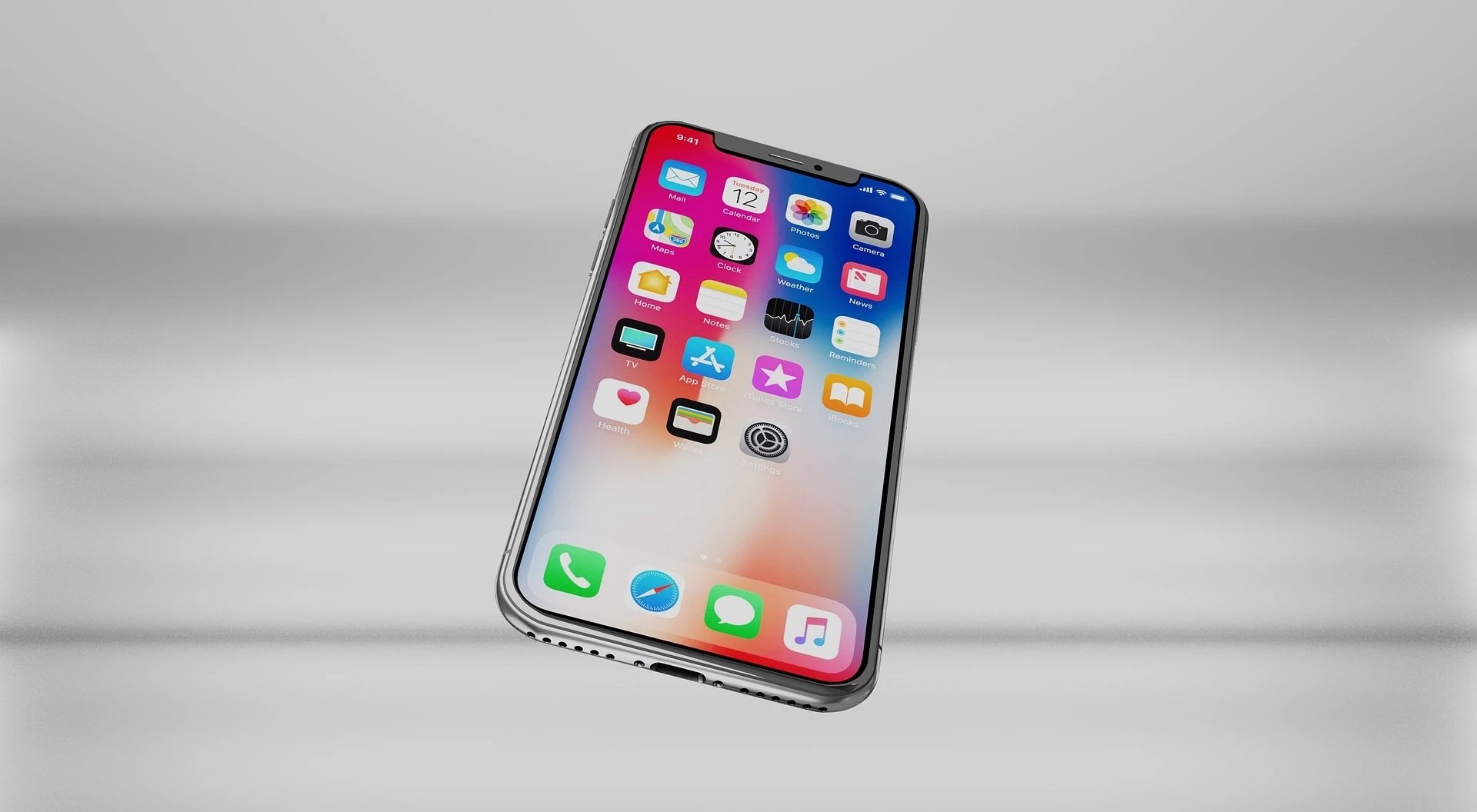
Есть у этого девайса и еще одна проблема, более серьезная – неполадки с разговорным динамиком. Обычно такой вид неисправности проявляется на протяжении года-двух непрерывной эксплуатации устройства, однако в случае с iPhone X, проходит меньше времени, прежде чем разговорный динамик выходит из строя. Чаще всего встречаются такие неполадки: пользователи не могут сделать запись звука, собеседникам ничего не слышно также есть проблемы с видеозвонками, правильной работой Skype и системы Face ID. Что же делать, если у iPhone X вдруг случились неполадки в работе звуковой карты? Можно ли справиться с этой проблемой самостоятельно или без помощи сервисного центра тут не обойтись?
Почему не работает звуковой динамик и что при этом делать
Существует ряд причин, которые влияют на качественную работу звукового динамика:
-
Выключенные системные настройки. Бывают случаи, когда владельцы телефона попросту забывают включен системный звук или нет. Выключенные настройки можно запросто принять за поломку звукового и слухового динамиков. Поэтому, следует быть особенно внимательным.
-
Неполадки в системе iOS. Причины неисправности не всегда скрываются в поломке элементов аппарата. Иногда неполадки происходят из-за багов в ОС.
-
Неполадки в другом устройстве. Когда собеседник перестал слышать исходящие с вашей стороны звуки, проблема не обязательно в вашем телефоне. Возможно, что это у него возникли неполадки с динамиком. В этом случае вы совершенно ни причем. Чтобы убедиться в том, что у вас все нормально функционирует, необходимо протестировать свой динамик в разговоре с другими людьми.
После того, как была обнаружена проблема с работой звукового динамика, необходимо выявить причину. Замену деталей следует производить лишь в том случае, когда полностью исключена возможность неполадок в операционной системе. Для этого следует проверить:
-
Выключен или включен звук в настройках;
-
Прошивка обновлена до последней версии;
-
Сброс настроек до заводских.
Сброс необходимо делать только тогда, если неполадки со звуковым динамиком стали происходить после апдейта операционной системы.
Как самостоятельно справиться с проблемой
Одним из плохой работы звукового динамика может быть обычное загрязнение. Пыль и грязь оседают как на динамике, так и на сетке, которая его защищает. Если проблема именно в этом, значит, вам повезло и менять детали телефона не нужно. Для того, чтобы устранить эту проблему понадобиться всего лишь разобрать смартфон, и почистить динамик.
Если же основная причина неполадки в другом, скорее всего придется менять звуковой динамик. Для замены этого элемента понадобятся следующие инструменты:
-
Специальная присоска;
-
Спуджер;
-
Несколько медиаторов;
-
Специальный фен (инженерный);
-
Маленький пинцет;
-
Отвертка Pentalobe;
Чтобы правильно произвести замену звукового динамика, и при этом ничего не испортить, необходимо следовать инструкции:
-
Для начала необходимо снять винты, которые удерживают рамку телефона. Находятся они возле зарядки: по одному с каждой стороны.
-
После этого, необходимо отсоединять дисплей. Чтобы сделать это было легко, необходимо прогреть края корпуса при помощи фена.
-
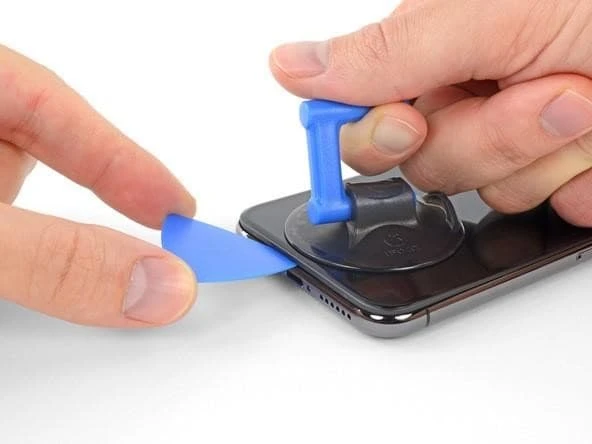
Теперь, когда экран можно подцепить, необходимо разместить присоску в нижней части корпуса. Оттягивать экран следует по типу книги – с лева на право;
-
Следует поддевать края спуджером таким образом, как показано на рисунке ниже;
- Далее требуется открыть телефон таким образом, чтобы правый край его остался присоединенным. После этого следует выкрутить винты, которые указаны на картинке ниже. Не забудьте убрать заглушку с платы. После, следует отключить ведущий к экрану шлейф при помощи спуджера. Экран больше не нужен, его можно отложить в сторону.
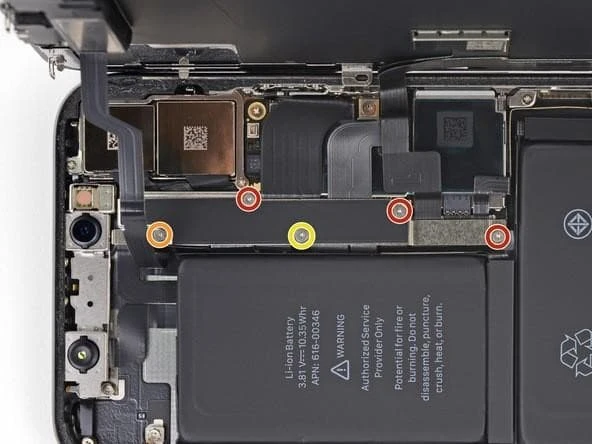
- Теперь необходимо аккуратно выкрутить следующие винты;
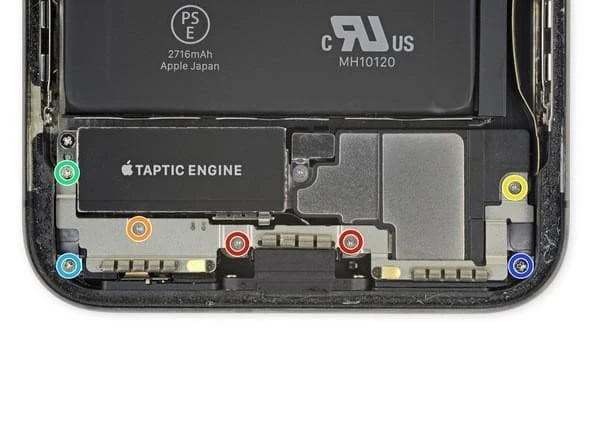
- Затем, нужно приподнять кронштейн, как это показано на рисунке. Отсоединять эту деталь пока не стоит, ведь она прикреплена не только этим, но и другим кабелем.
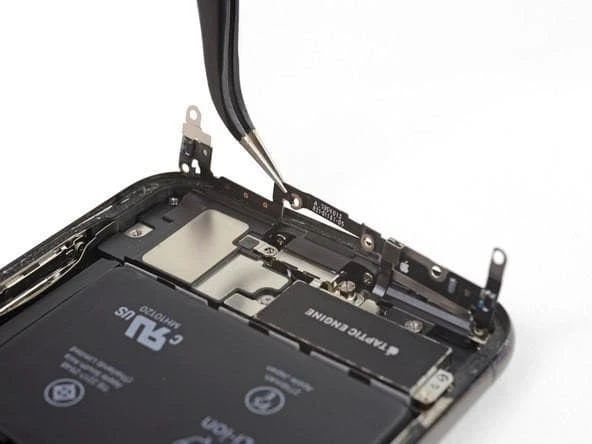
- Придерживая кронштейн, необходимо оттягивать кабель, который находиться под ним.
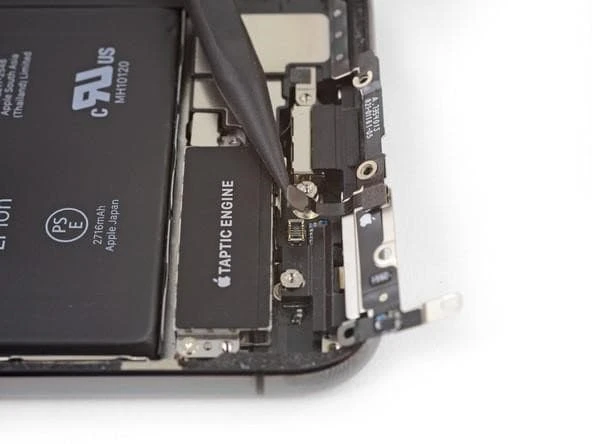
- Нужно отсоединить заглушку и при помощи пинцета поддеть разъем динамика;
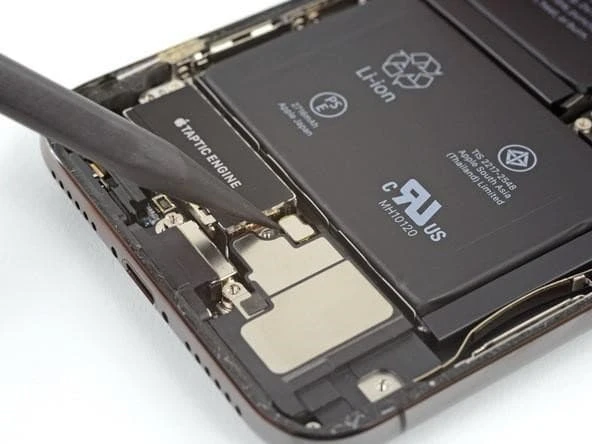
- Теперь динамик следует отсоединить.
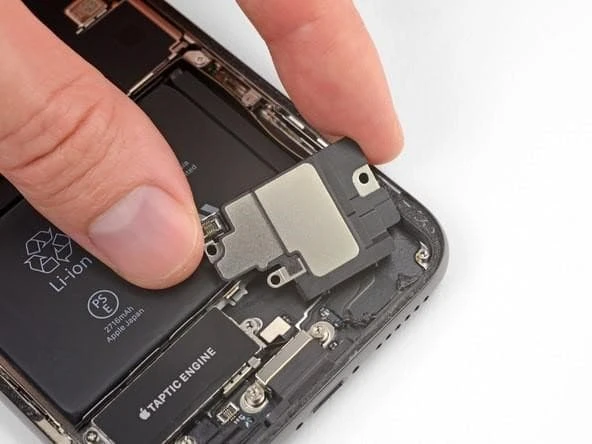
После того, как звуковой динамик будет полностью отсоединен, можно провести его чистку или же заменить деталь на новую. Для сборки смартфона необходимо выполнить инструкцию в обратном порядке.