Что такое режим разработчика на Андроид
Режим разработчика – специальный раздел, предоставляющий доступ к расширенному функционалу и настройкам гаджета. По умолчанию он отключен для предупреждения случайных изменений, которые могут влиять на работоспособность всей системы, но его легко активировать вручную. Полезен не только для программистов, но и для обычных пользователей, которые хотят более тонко настроить свое устройство.
Как активировать режим на Android
Схема подключения едина для всех устройств, возможны незначительные различия в названиях пунктов меню. Для включения следует выполнить следующие шаги:
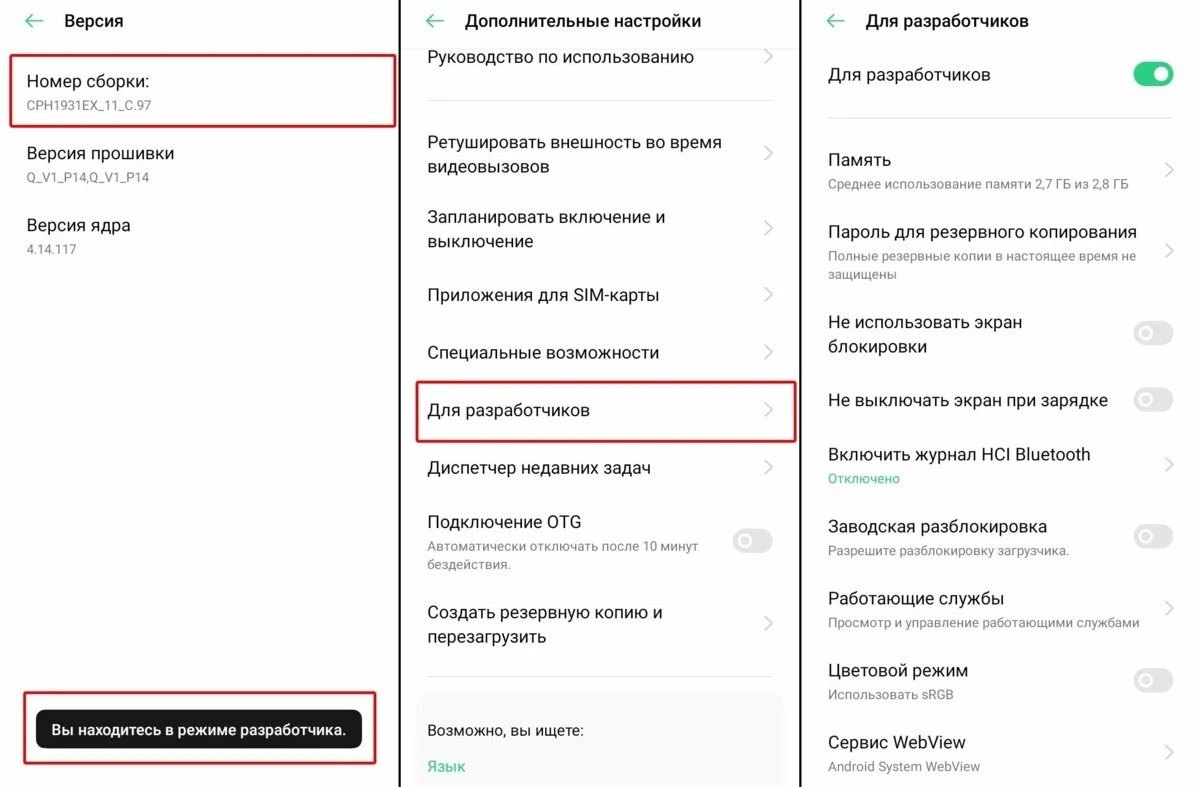
- откройте «Настройки», найдите пункт «О телефоне»;
- выберите «Номер сборки», он может отображаться в разделе «Информация о ПО»;
- семь раз быстро нажмите на этот пункт, после чего появится сообщение об активации. Иногда система запрашивает пароль или подтверждение по отпечатку пальца, что зависит от версии Андроид.
После активации в списке настроек отобразится дополнительный раздел с названием «Параметры разработчика» или аналогичным.
Что есть в режиме разработчика
Здесь сосредоточено разнообразие параметров, многие из них полезны для обычных пользователей:

- отладка по USB — позволяет компьютеру и устройству обмениваться данными через USB-кабель;
- настройка фоновых процессов — легко выбрать количество приложений, функционирующих в фоновом режиме, что экономит заряд батареи и оперативную память;
- управление местоположением — можно вручную задать GPS-координаты, полезно для тестирования геолокационных приложений;
- демонстрация касаний — в месте касания отображается маленький кружок, что удобно для создания скриншотов или видеозаписей;
- изменение параметров анимации — относится к переходам, окнам и другим эффектам, можно ускорить или замедлить интерфейс;
- сохранение журнала ошибок — упрощает создание и отправку отчетов об ошибках.
Дополнительно есть доступ к детальной информации о ПО, тестированию производительности, управлению основными параметрами, принудительной темной теме для всех приложений, проверке сетевого трафика и другим инженерным функциям.
Минусы режима разработчика
Пользователь в несколько кликов получает доступ к полезным функциям, но есть и риски:
- Снижение безопасности — отладка может повысить уязвимость устройства, так как компьютер, к которому выполнено подключение, получает доступ к данным;
- Риск непреднамеренных изменений — неопытный пользователь может случайно изменить важные параметры, что приведет к сбоям в работе;
- Нестабильность системы — изменение настроек анимации или фоновых процессов иногда вызывает ошибки;
- Снижение автономности — отдельные опции для отладки могут расходовать больше энергии;
- Усложнение интерфейса — появляется много технических опций, непонятных для рядового пользователя.
Перед включением стоит определить, какие именно функции будут использоваться, и действовать осторожно.
Как выйти из режима разработчика
Если функции больше не нужны, их можно отключить двумя способами.
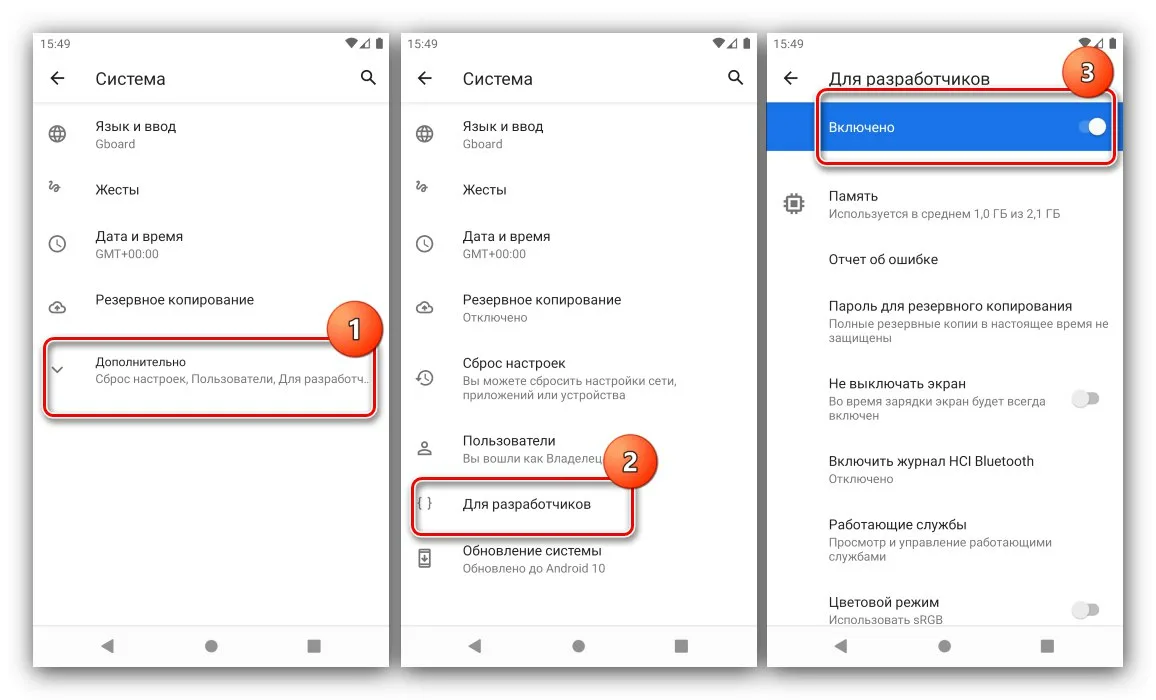
Первый способ — через меню настроек:
- откройте «Параметры разработчика»;
- переключите тумблер в положение «Выкл».
Второй способ — сброс настроек приложения «Настройки»:
- перейдите в настройки, откройте список приложений;
- выберите «Настройки» → «Хранилище и кэш» → «Стереть данные»;
- подтвердите действие — параметры будут сброшены, но личные данные останутся.
При необходимости можно выполнить полный сброс к заводским параметрам, но предварительно нужно сделать резервную копию.
Включение и отключение режима разработчика занимает пару минут, но требует осторожности и проверки системы после внесения любых изменений.